なんでもやるマンのブログ

人に頼まずなるべく自分で修理とか製作をやる人の備忘録

GPS トラッキング

最近GPSトラッキングをすることにハマってます。

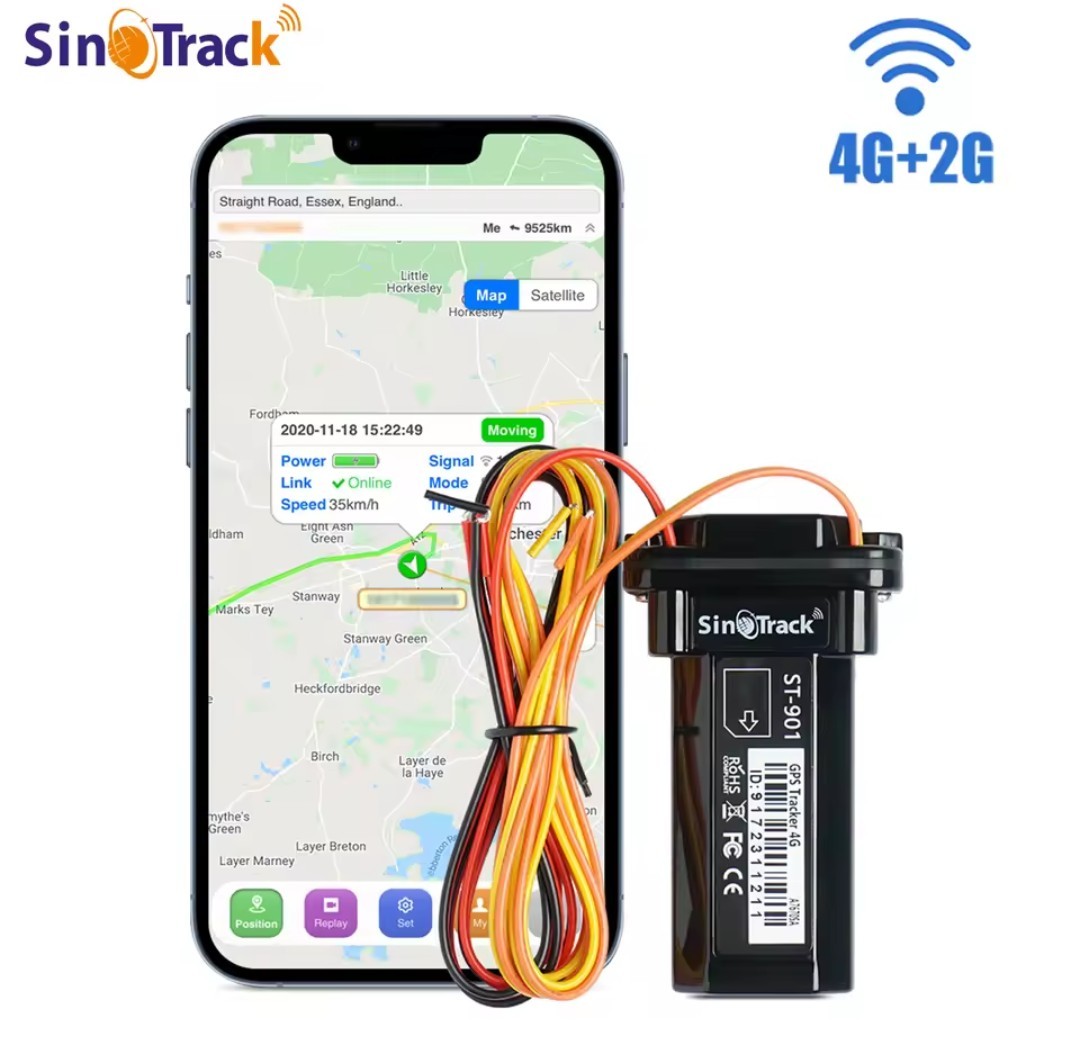
とりあえずこれを購入してみます。

Sinotrack という世界的も有名なデバイスだそうです。

1つ目は車のバッテリーに繋ぐよう

f:id:PapaEngineering:20260919113400j:image


https://s.click.aliexpress.com/e/_mNqXXQj


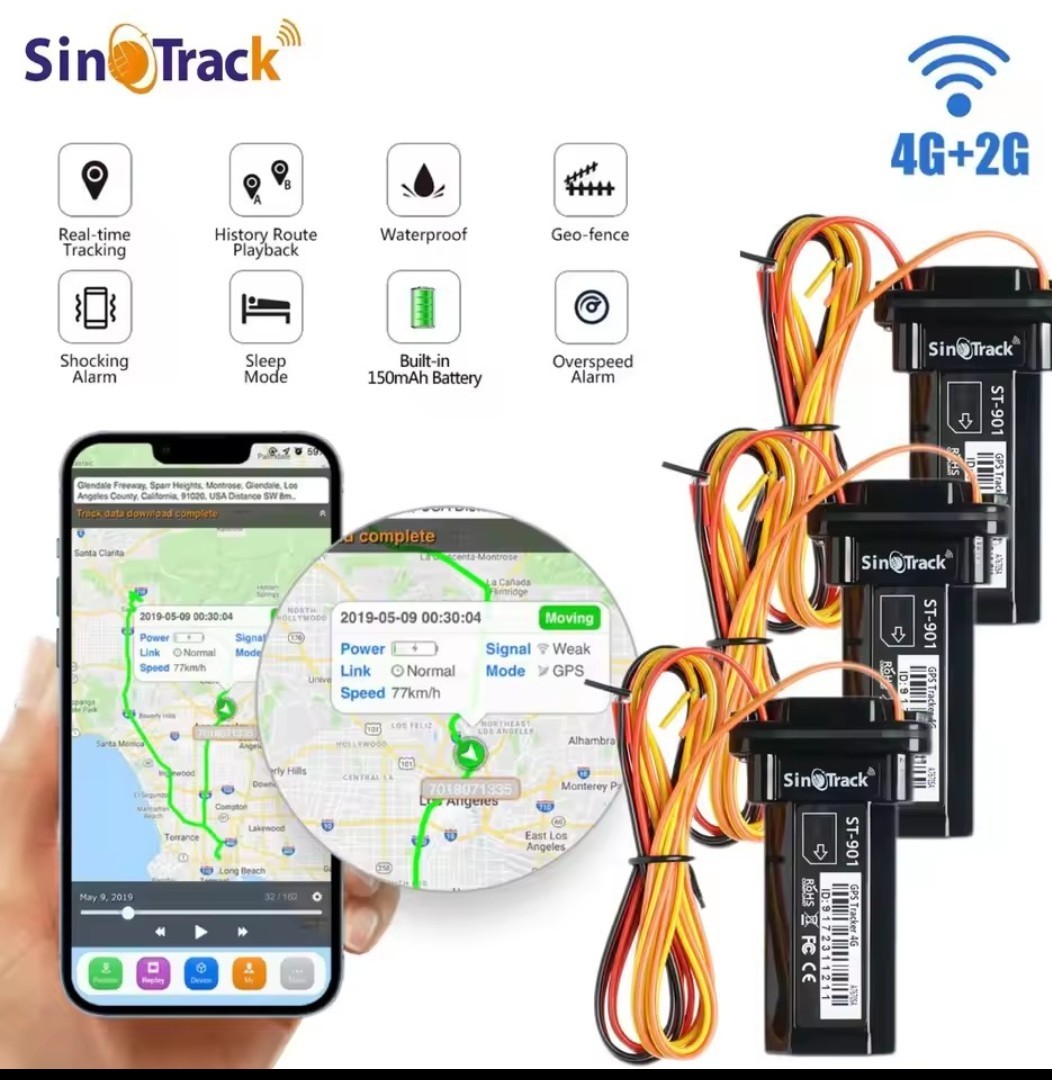
これは3つまとめて販売

f:id:PapaEngineering:20260919113419j:image


https://s.click.aliexpress.com/e/_mNVUeFD


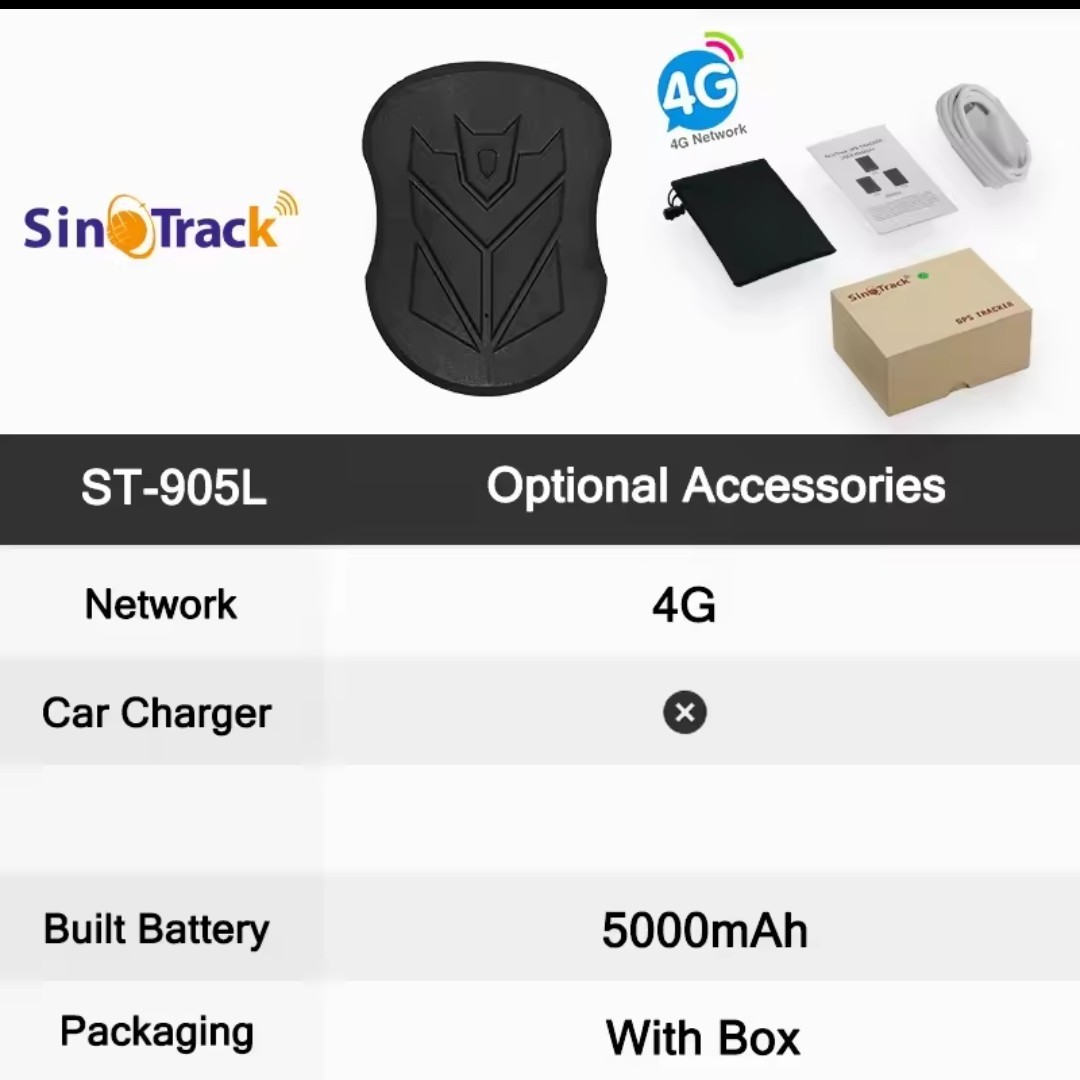
2つ目のこちらはバッテリーを繋ぐのが難しい場合に使うようです。

https://s.click.aliexpress.com/e/_mPTBvjd


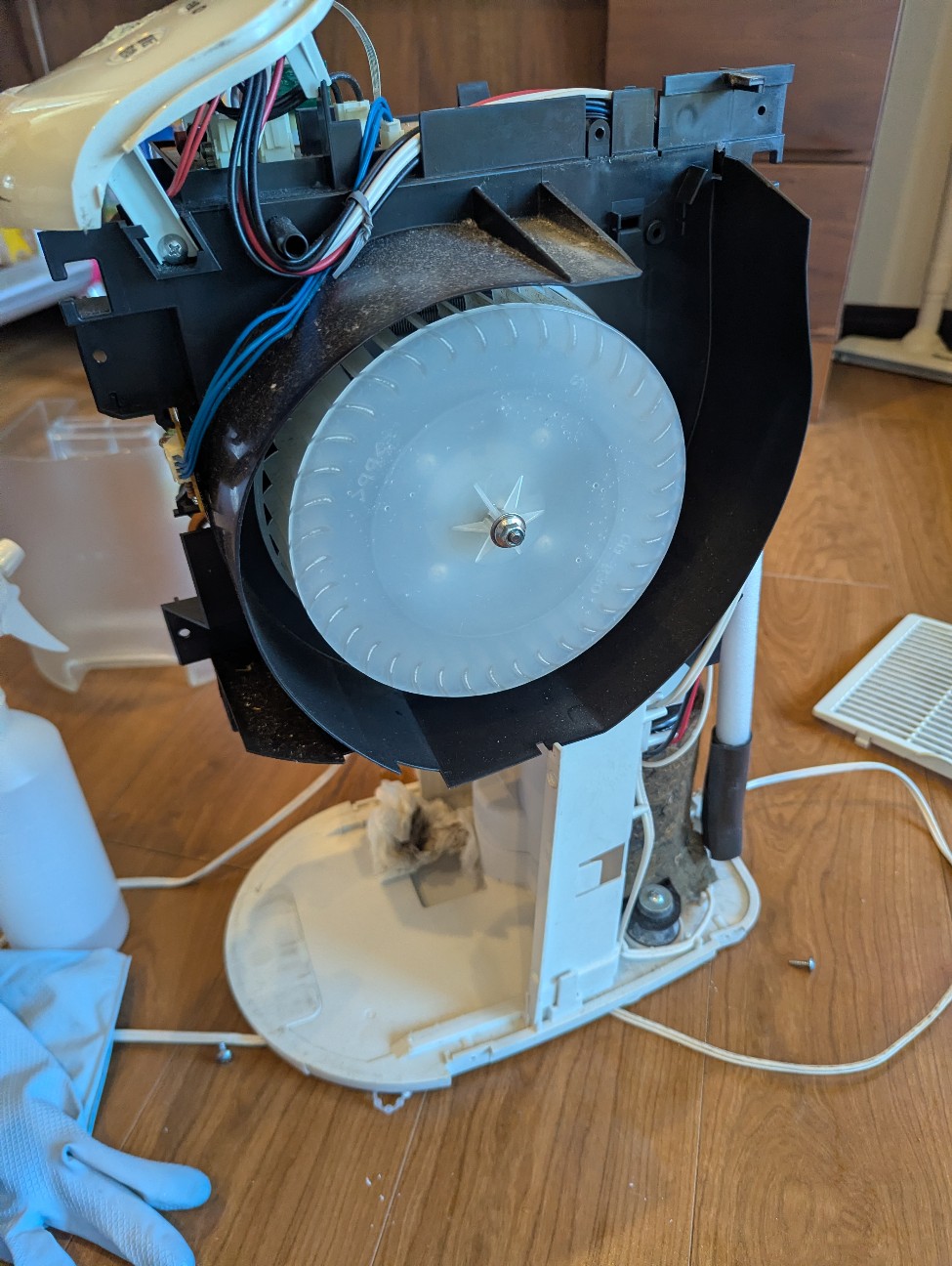
コロナ除湿機を分解清掃しました。

2019年に購入して以来我が家の部屋干しを頑張ってきた除湿機。

最近臭いかもということで分解しました。

先に書いておくと、

フロントパネルを外す(爪がに箇所)

→ネジ外す

なかなか簡単に分解できました。

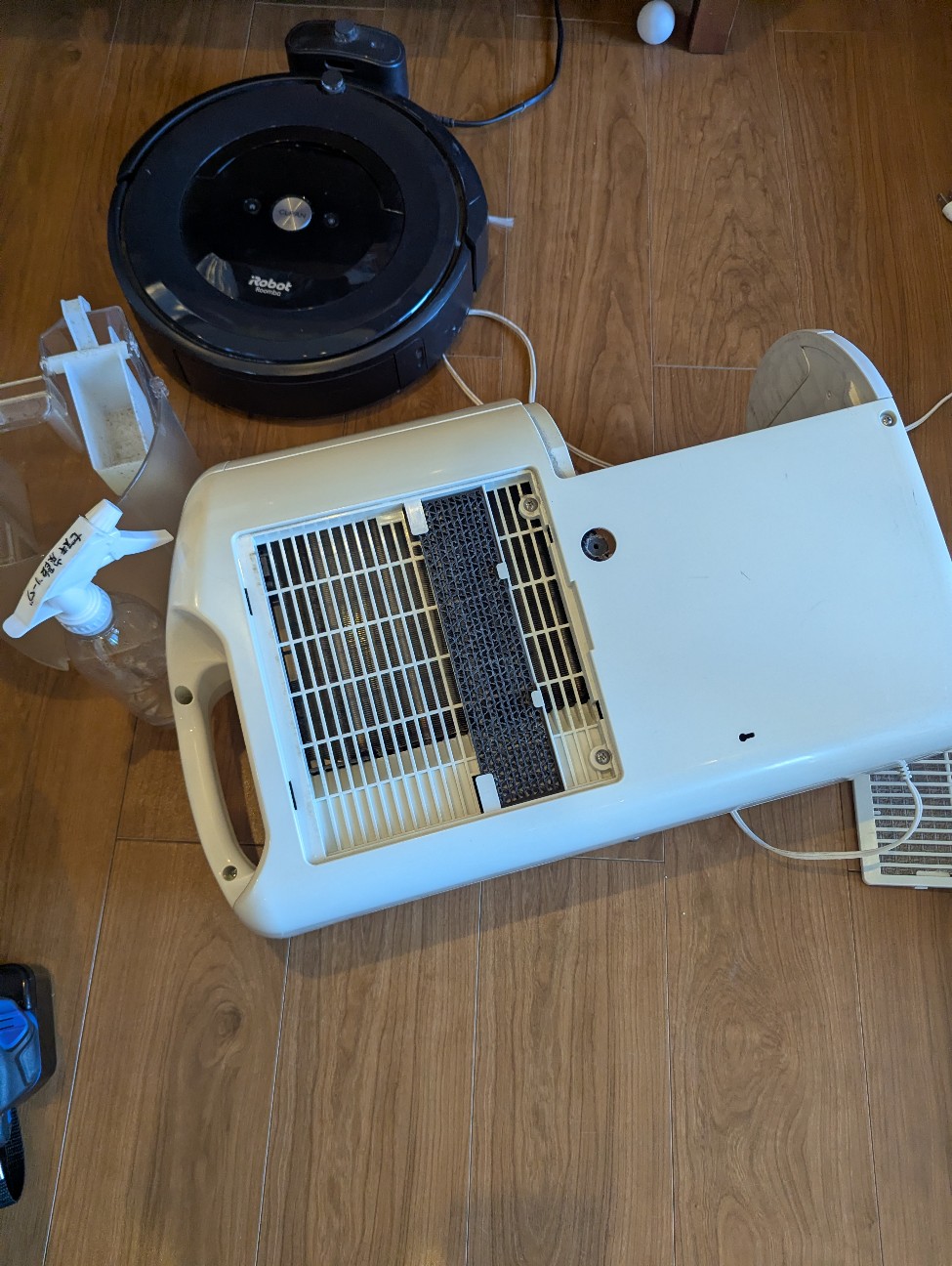
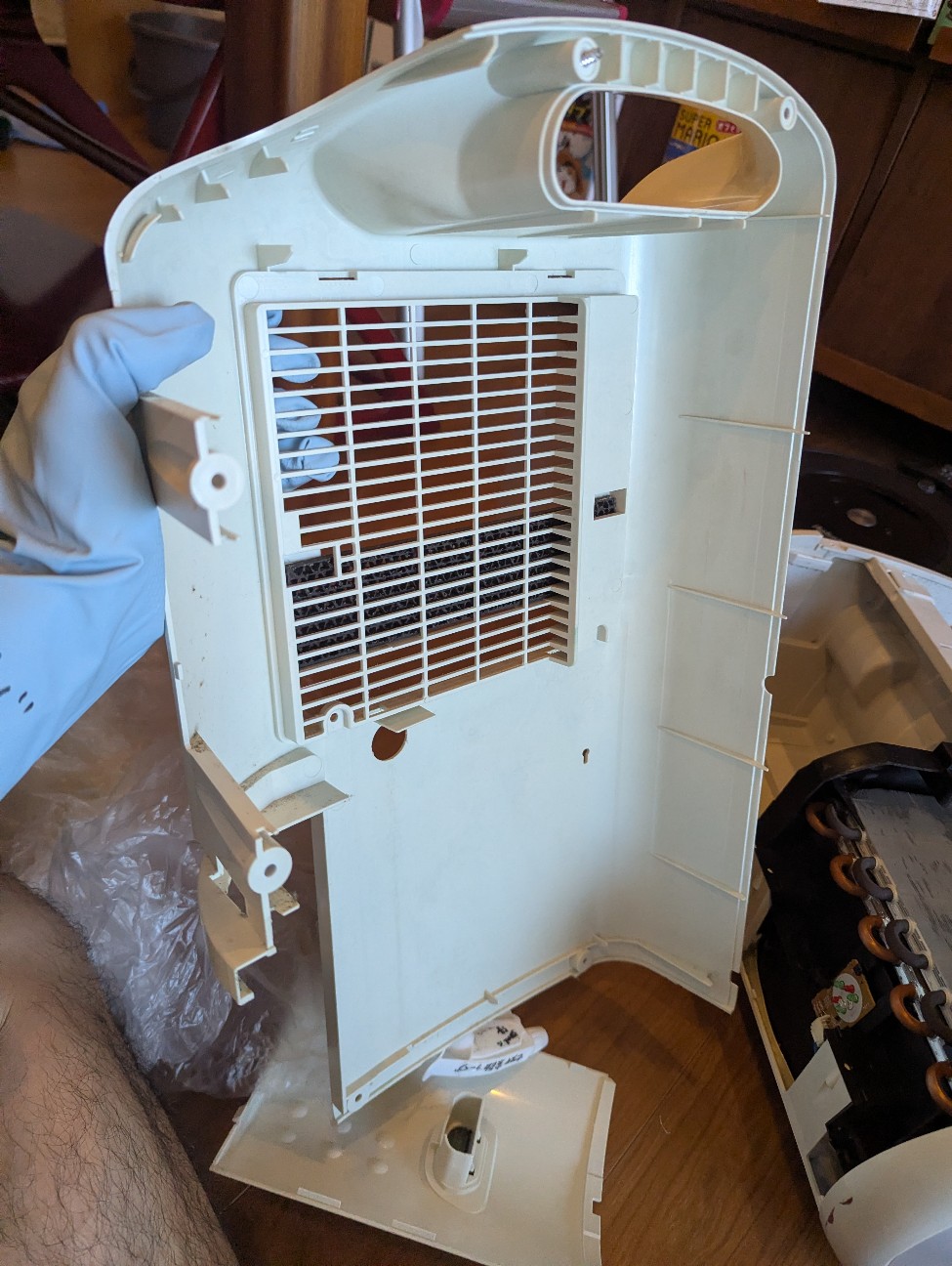
f:id:PapaEngineering:20261011182103j:imagef:id:PapaEngineering:20261011182114j:image


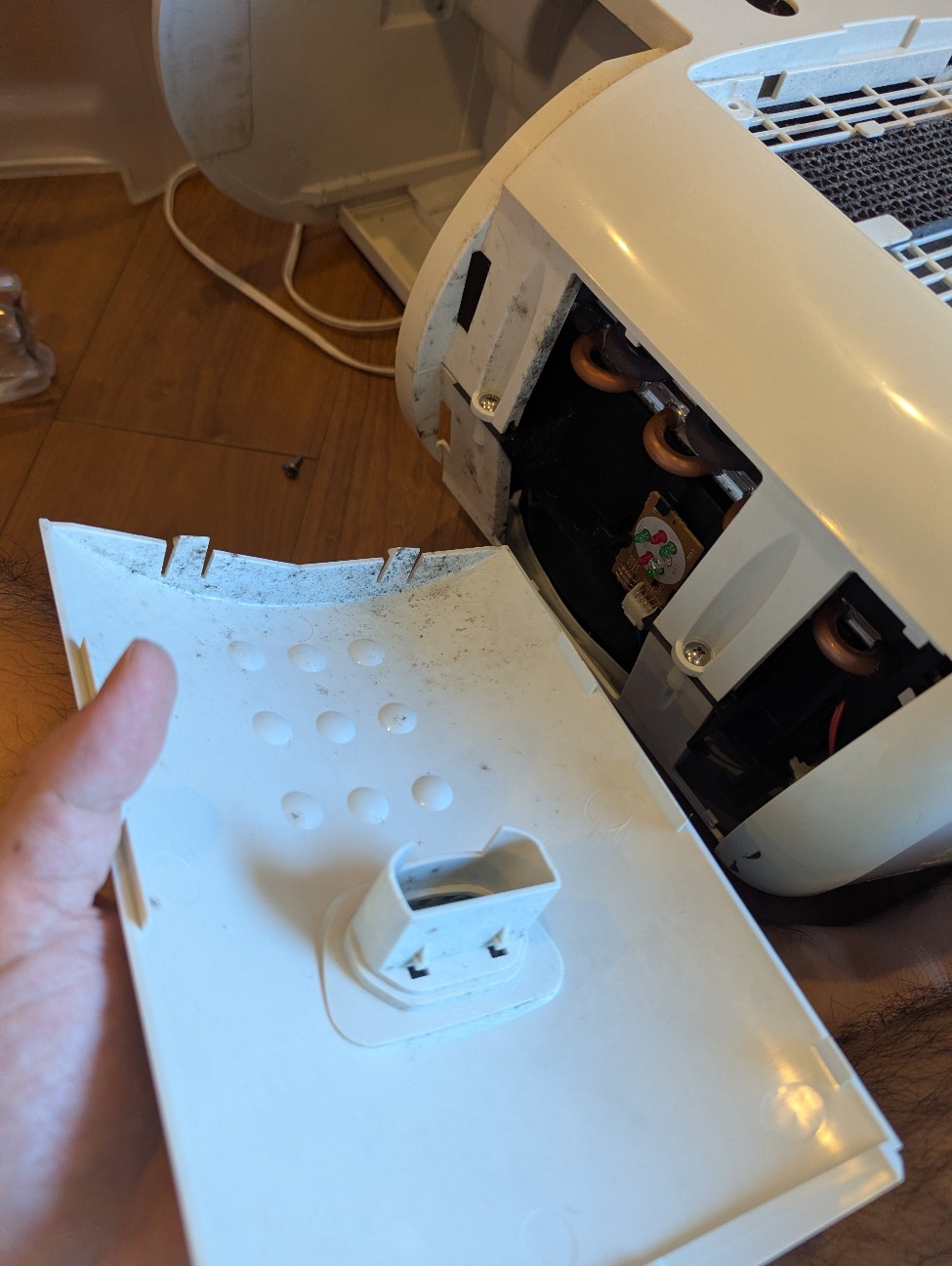
フロントパネルを外したあと、

まず横にしてネジ取ります。


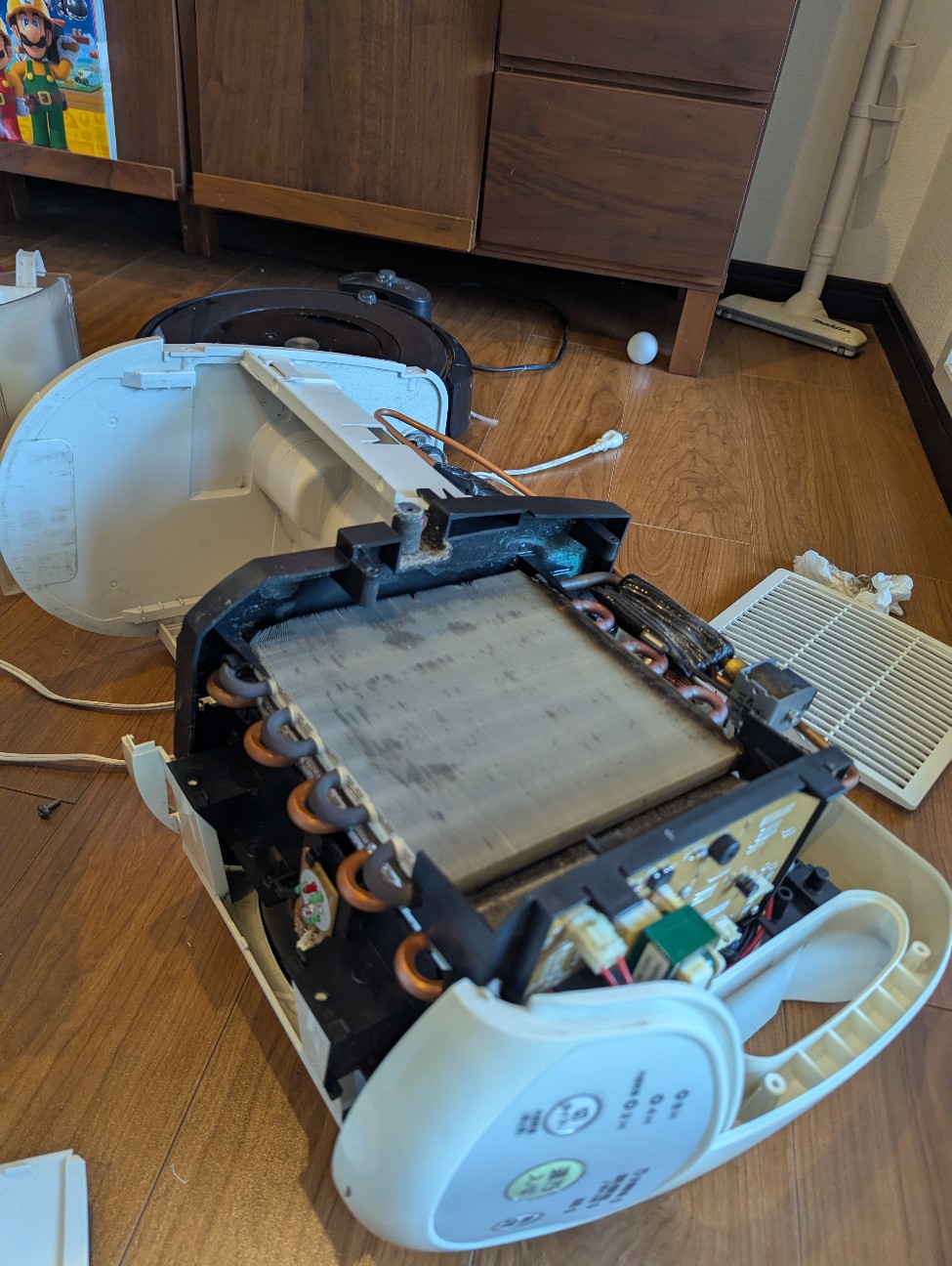
パカっとな


f:id:PapaEngineering:20261011182129j:image

よく見るとなかなかきたない

f:id:PapaEngineering:20261011182146j:image

熱交換器が見えました。

よく見るとこれもカビがちらほら


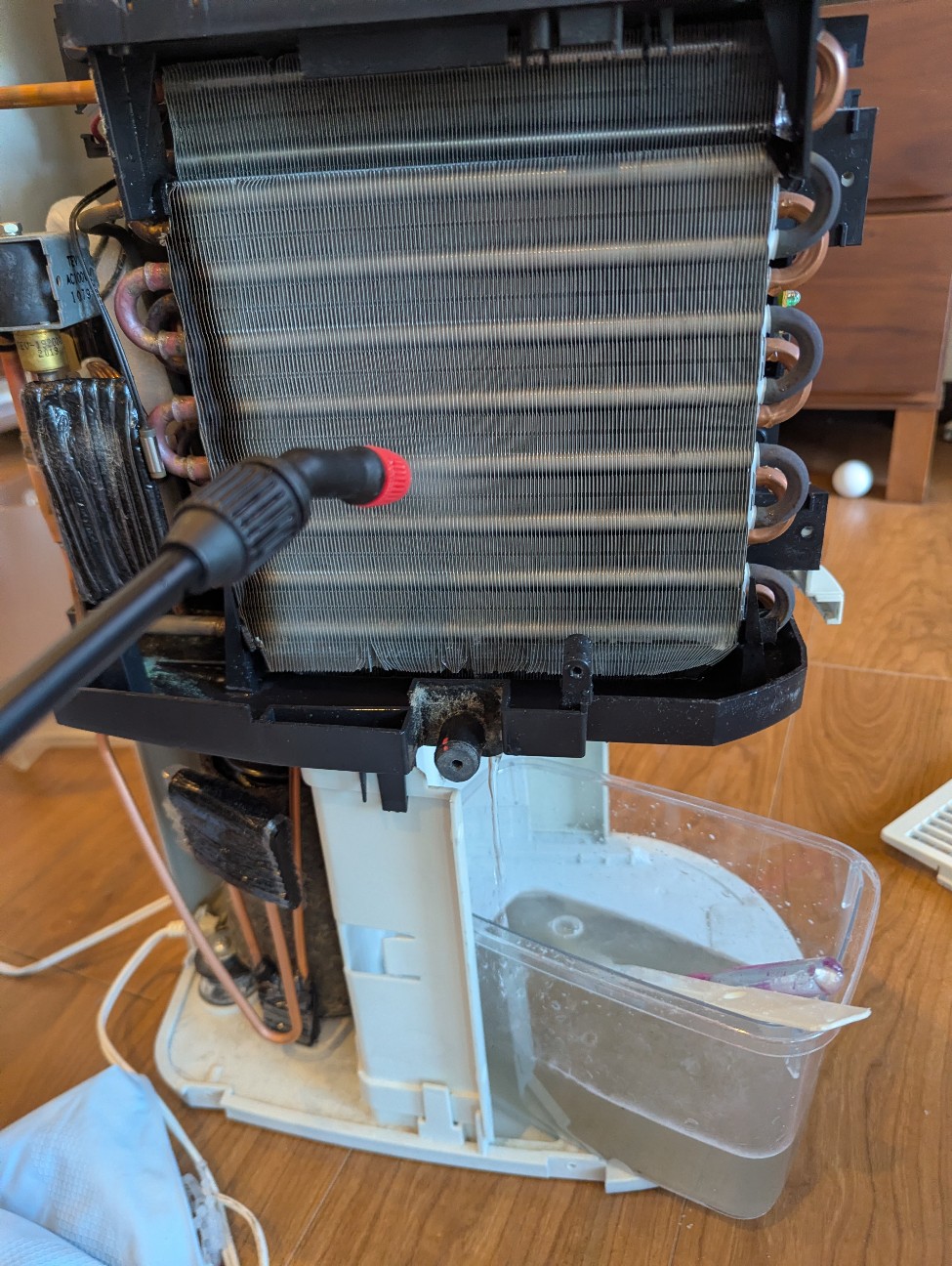
f:id:PapaEngineering:20261011182228j:image

自分でつくったセスキ溶液をかけて、水で洗い流します。

写真は綺麗ですが洗浄液は茶色に濁ってました。


f:id:PapaEngineering:20261011182311j:image

こちらも汚れがすごかったです。

簡単にできました


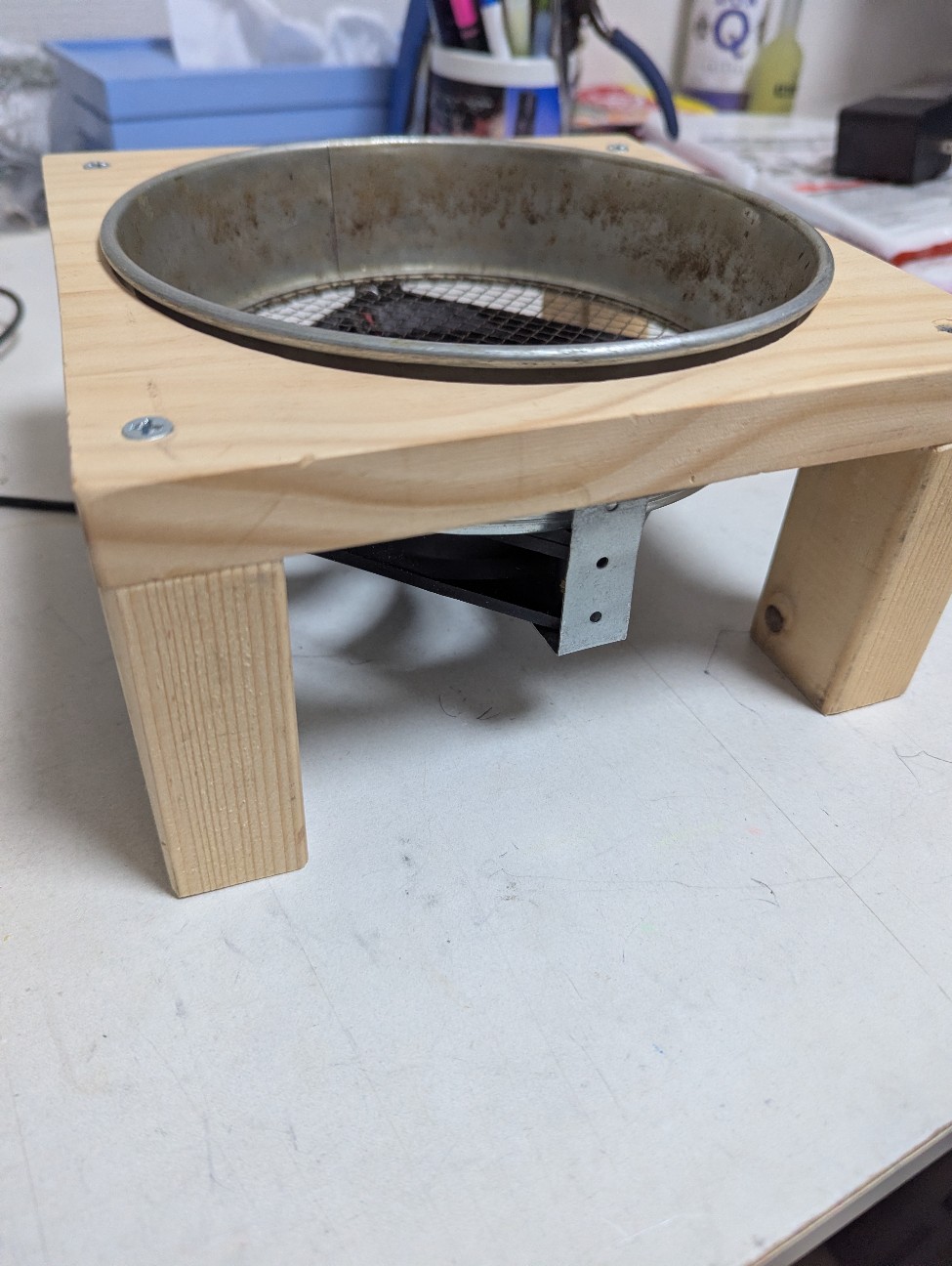
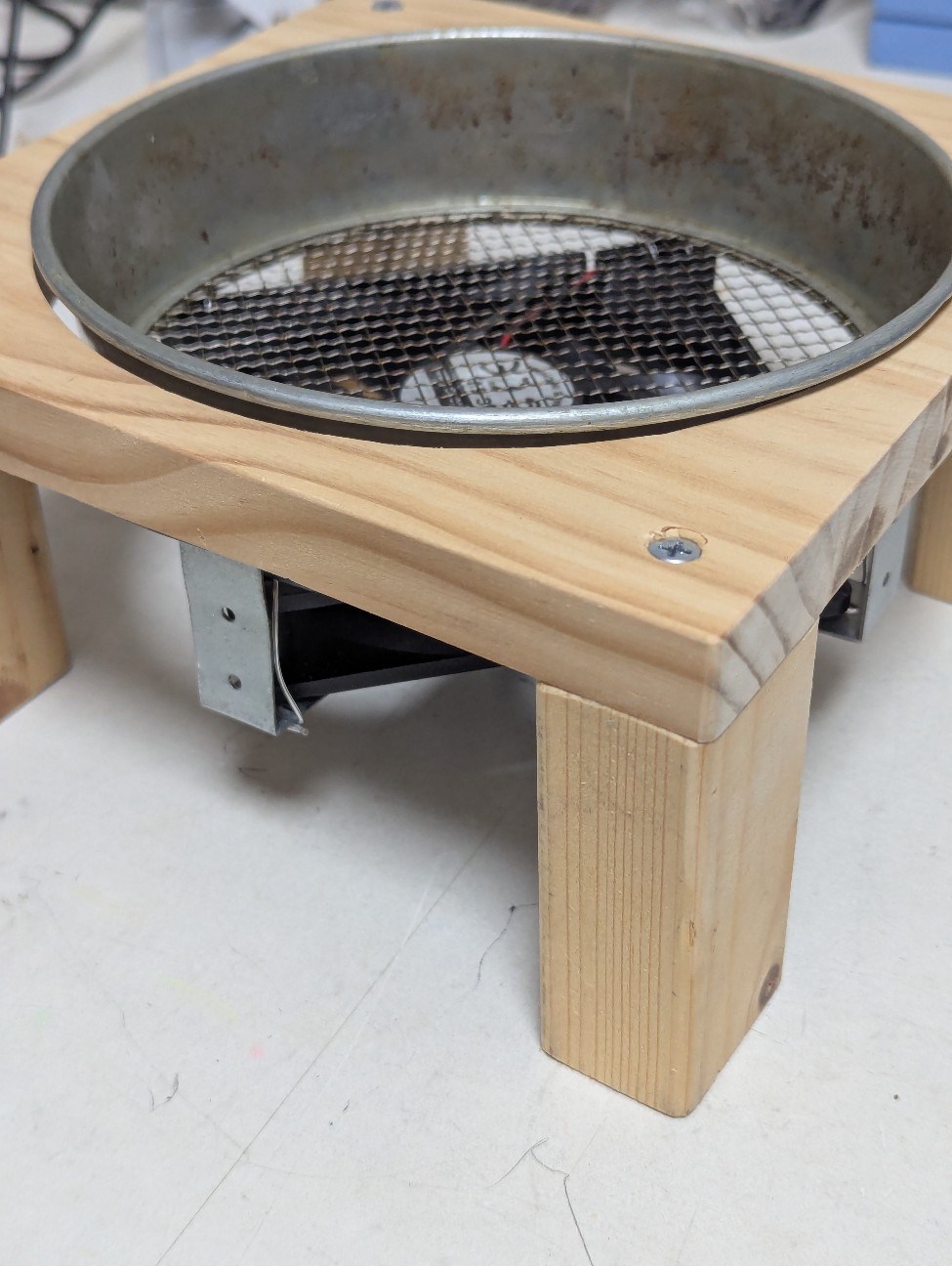
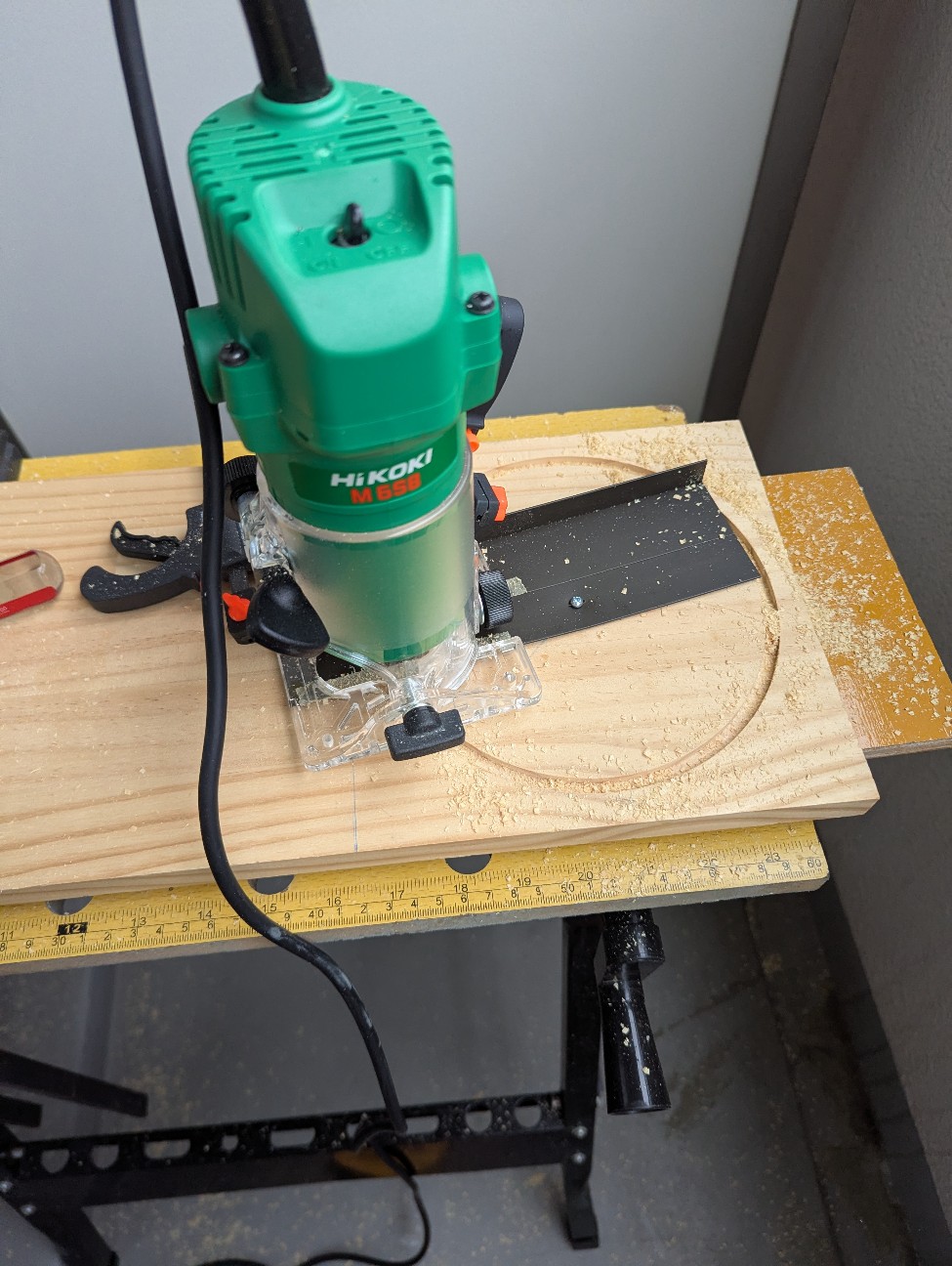
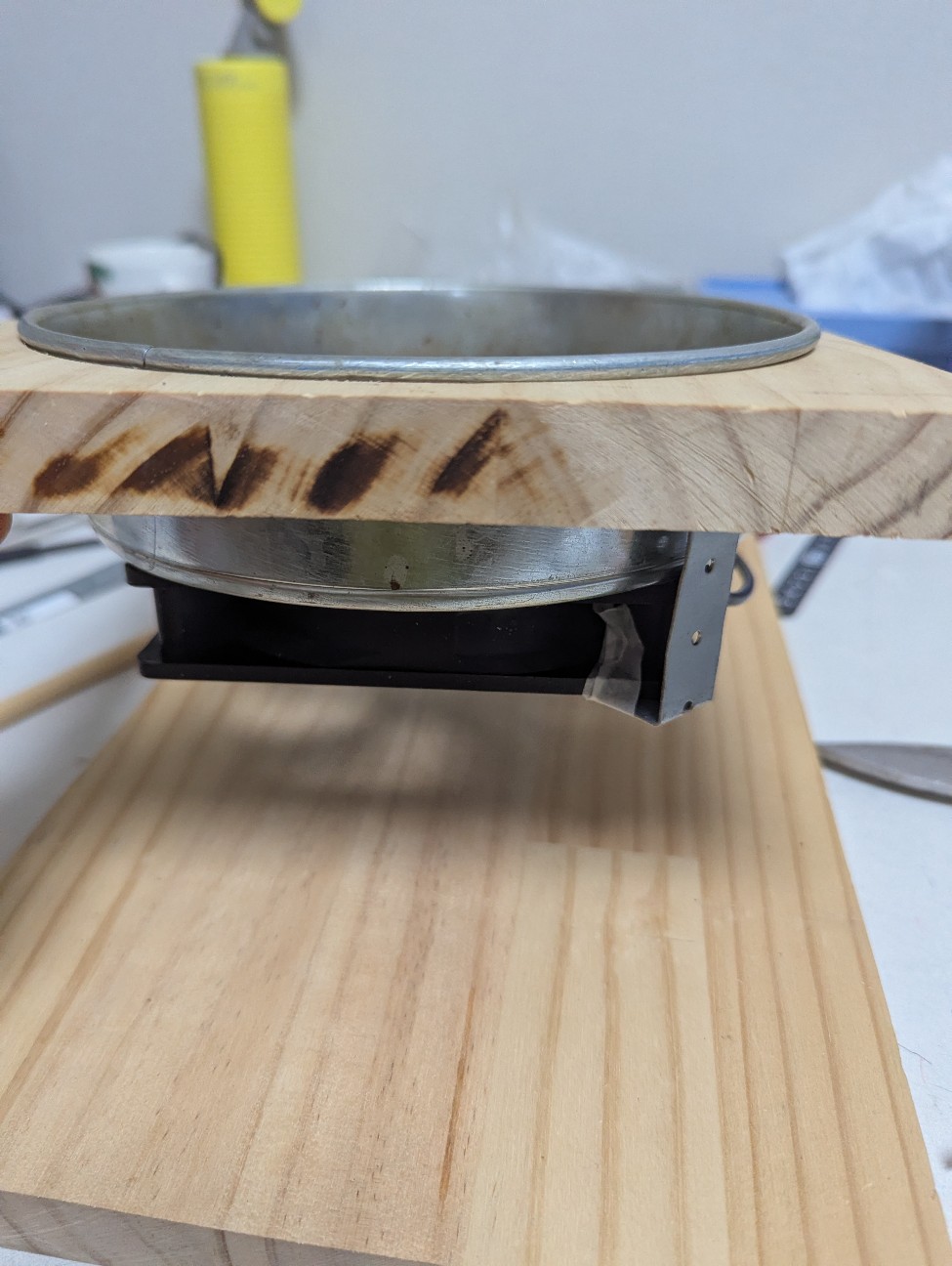
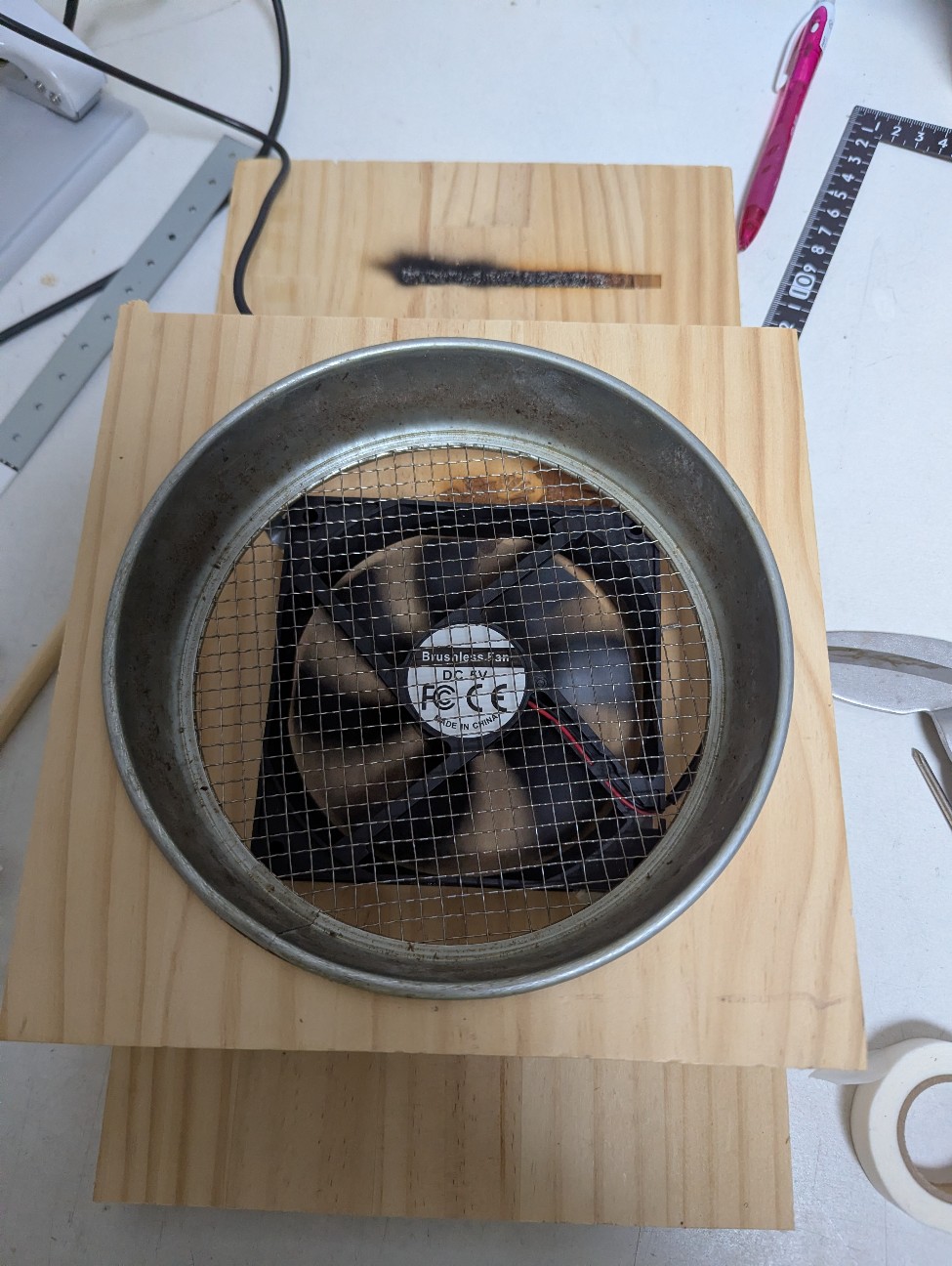
コーヒー豆冷却アイテム完成!

昨日作り始めたアイテムが完成しました。

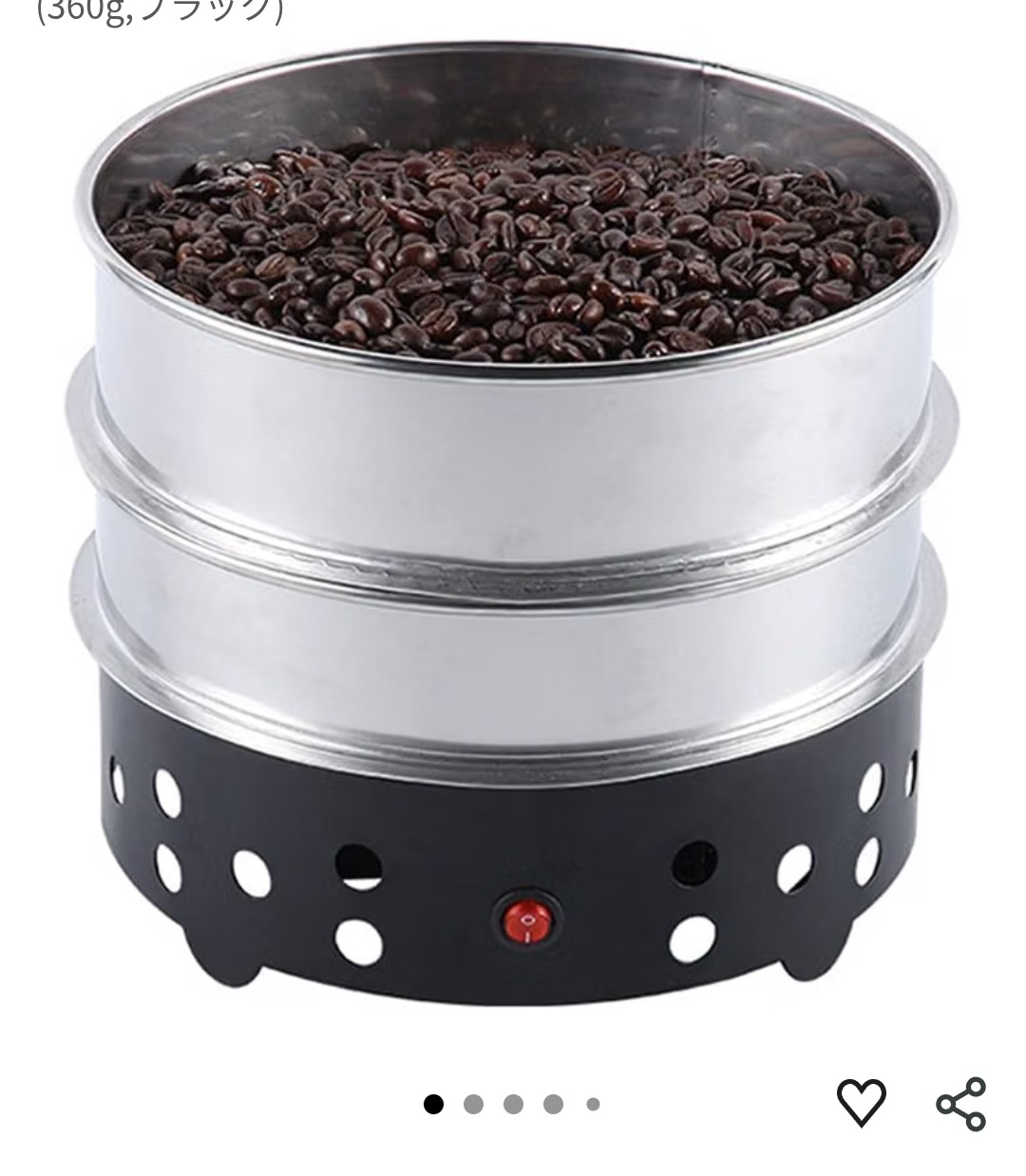
作りたかったのはコレ

f:id:PapaEngineering:20260921211047j:image


アマゾンで買うと7500円もする。

高すぎて、作りたかった(笑)

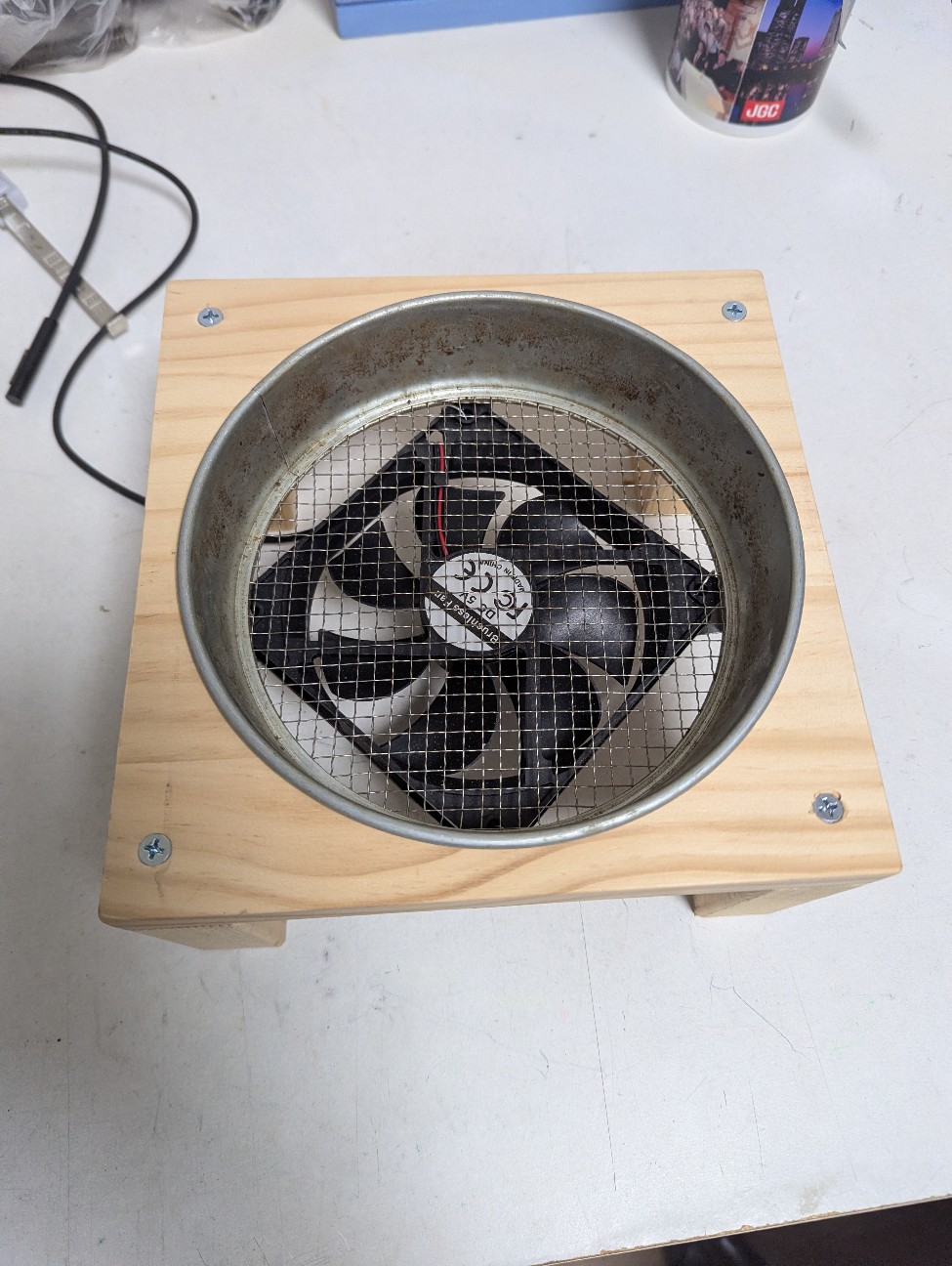
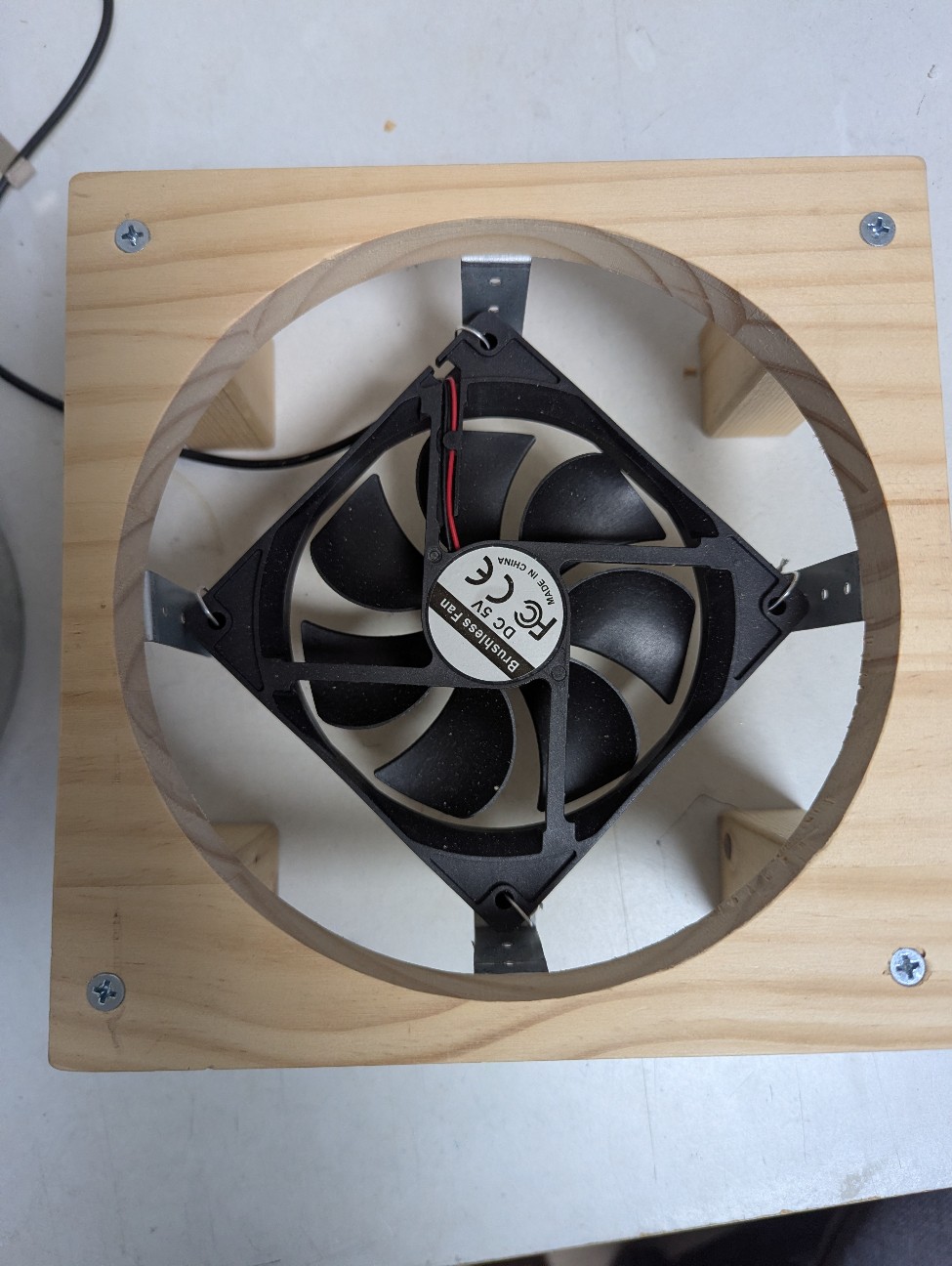
完成品はコレ。

中々簡素だけど、用途は満たすはず!

木は廃材。ファンは500円、ザルは元から持ってたけど100均のやつ(笑)


人件費抜いて600円でした!

f:id:PapaEngineering:20260921211138j:image

f:id:PapaEngineering:20260921211137j:image

f:id:PapaEngineering:20260921211141j:image

f:id:PapaEngineering:20260921211140j:image


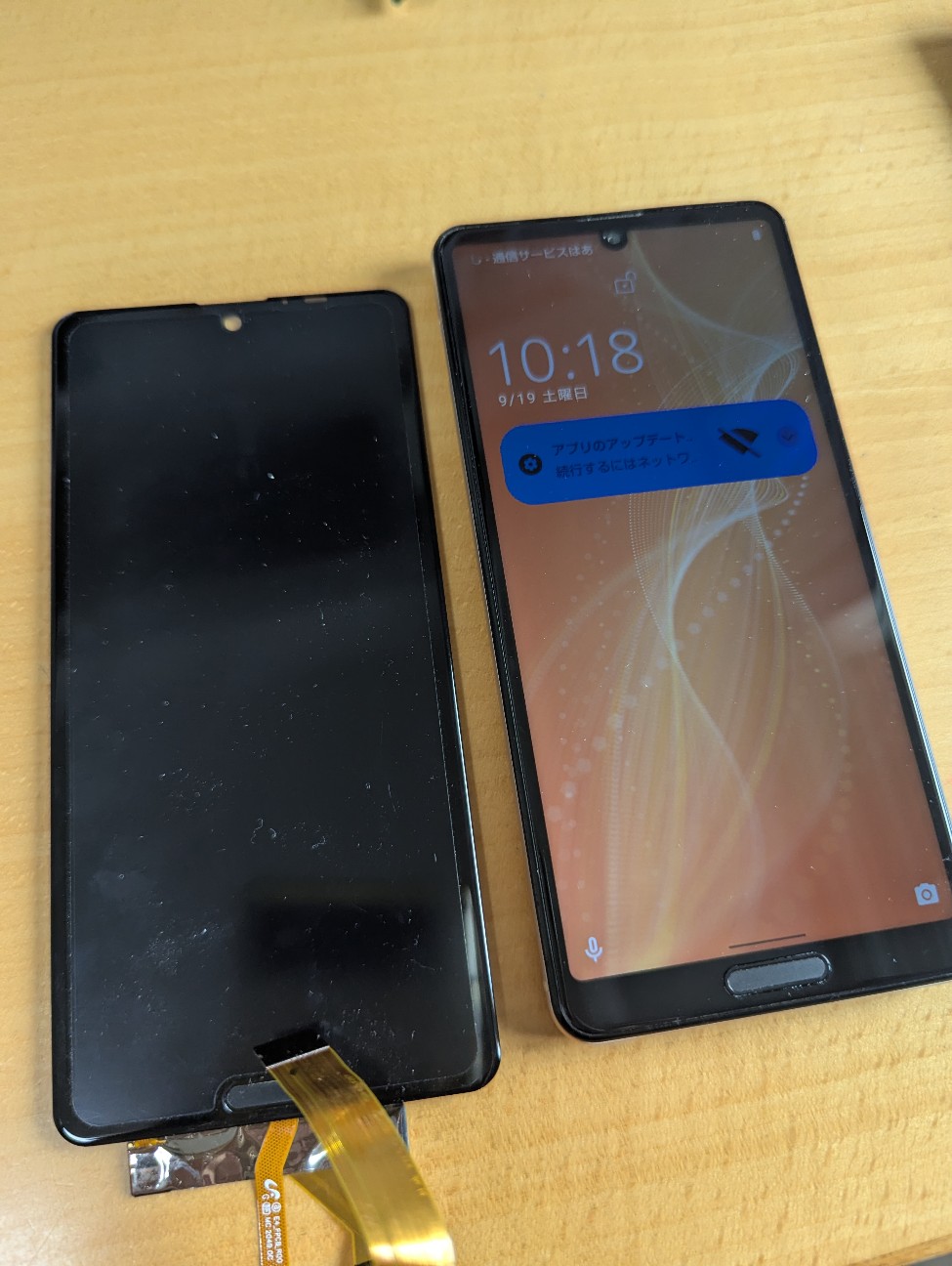
スマホの画面交換 SHARP Sense4

画面が壊れたスマホを始めて直してみました。

ドライヤーで温めて、接着剤を緩め 

マイナスドライバーやギターピックですき間をあけ、ガボっと外します。

そのあとネジを回して端子を取り

入れ替えるだけ。


所要時間10分です。


費用は4000円程度。


シャープ Aquos sense5G LCDディスプレイタッチスクリーンデジタイザーアセンブリ交換用 SHG03 Sense 4 lite画面(指紋認証付き)用
https://a.aliexpress.com/_mrtYf9D


ここで購入しました!


f:id:PapaEngineering:20260919102233j:image


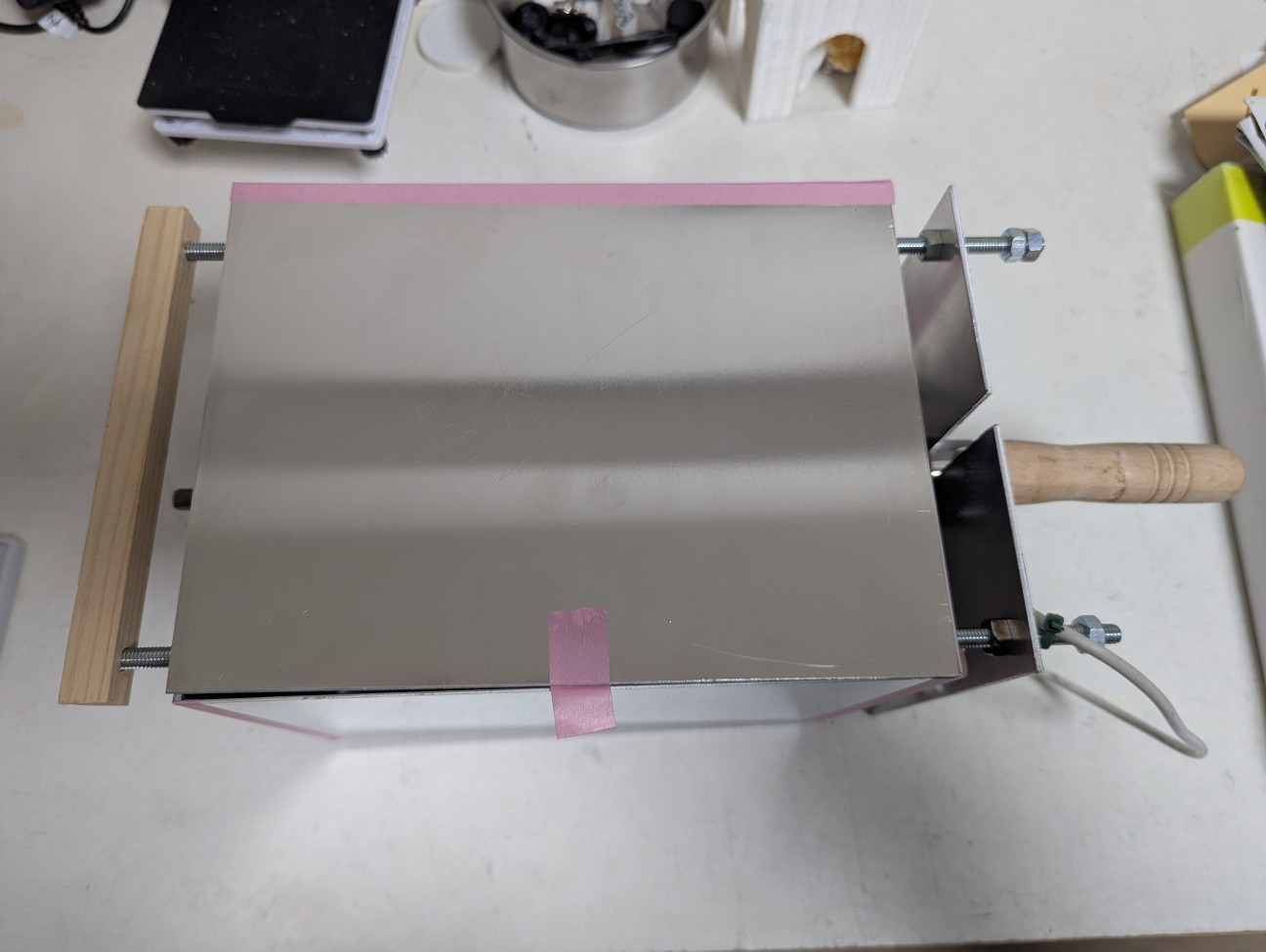
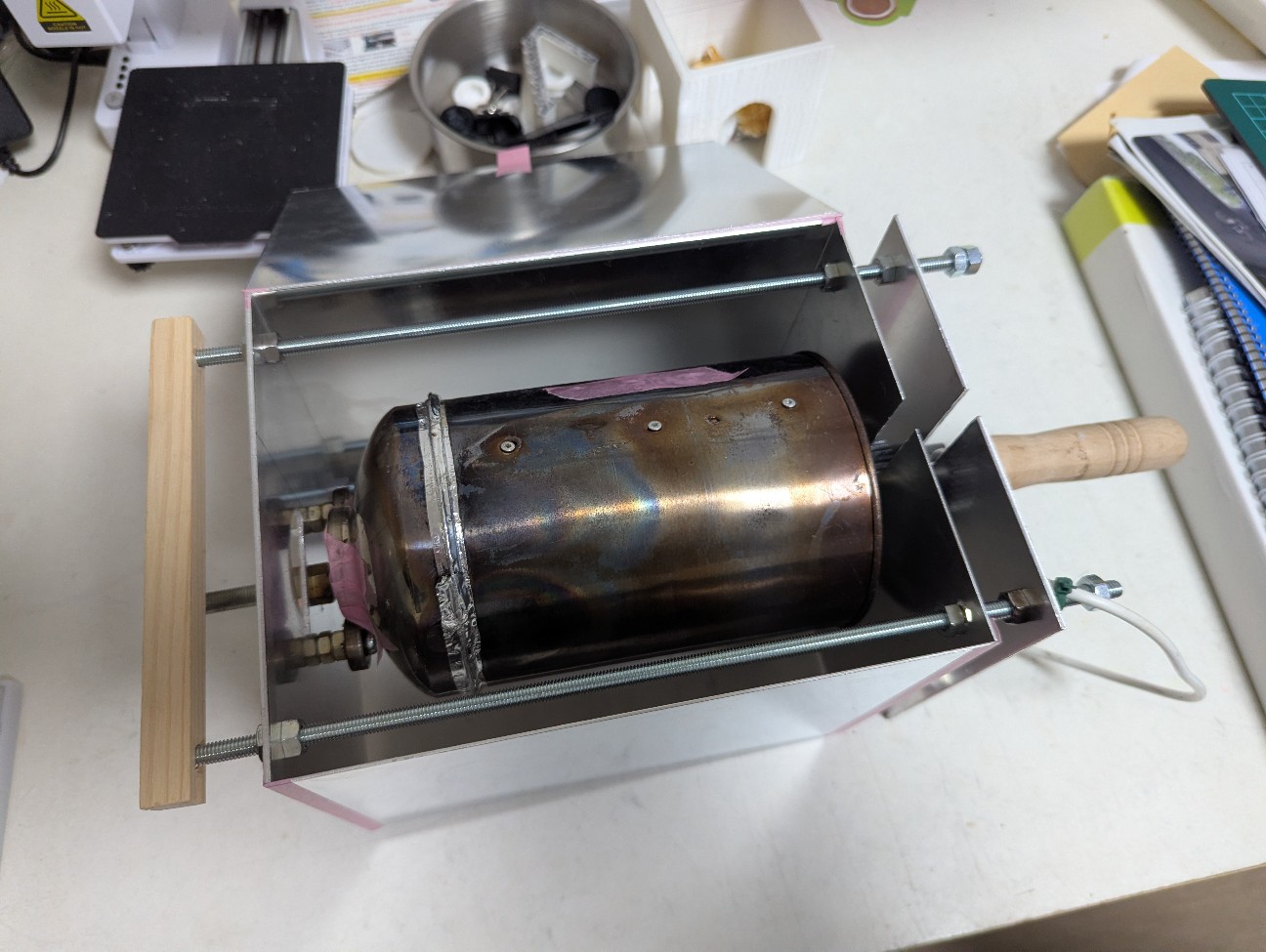
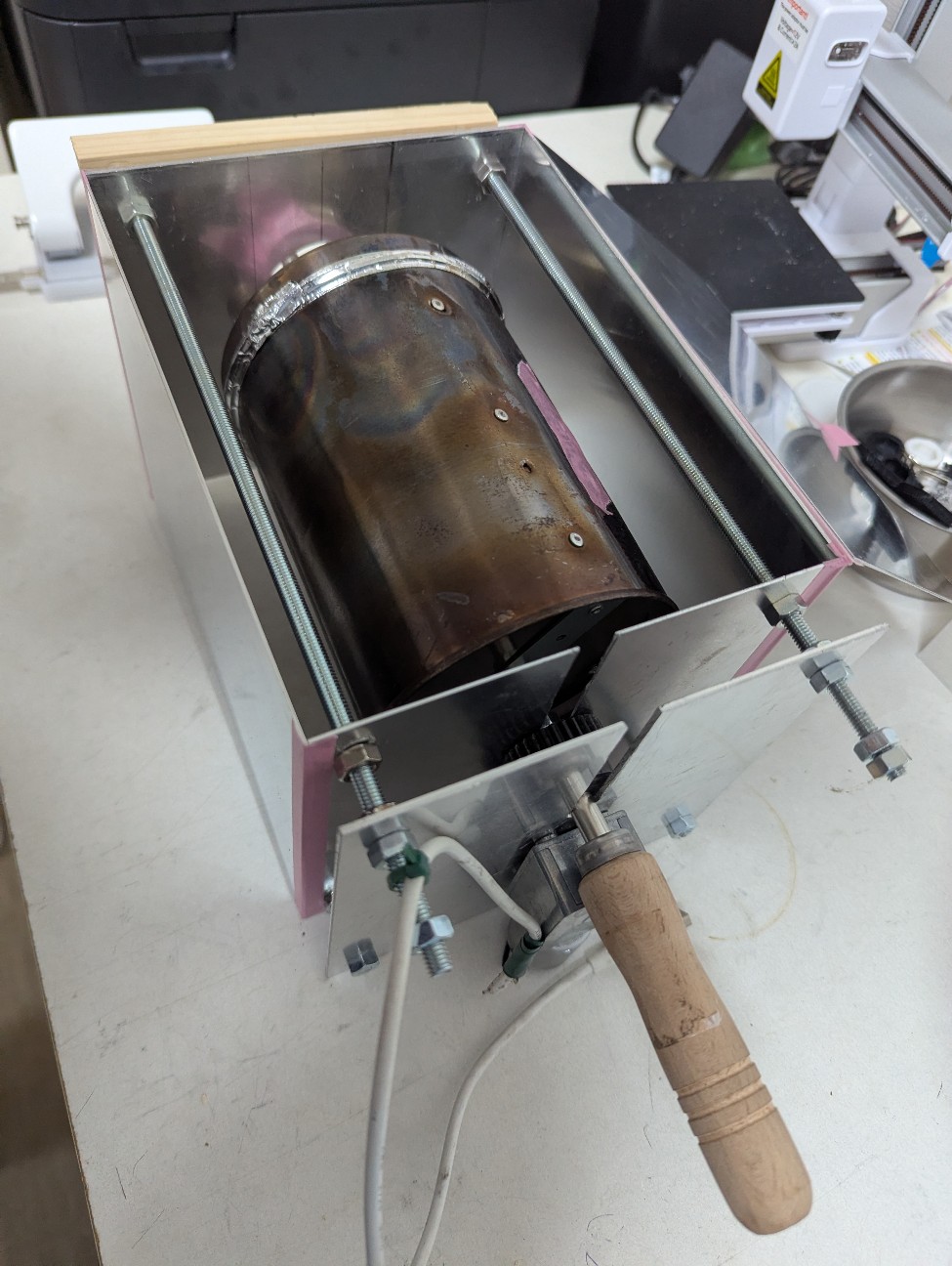
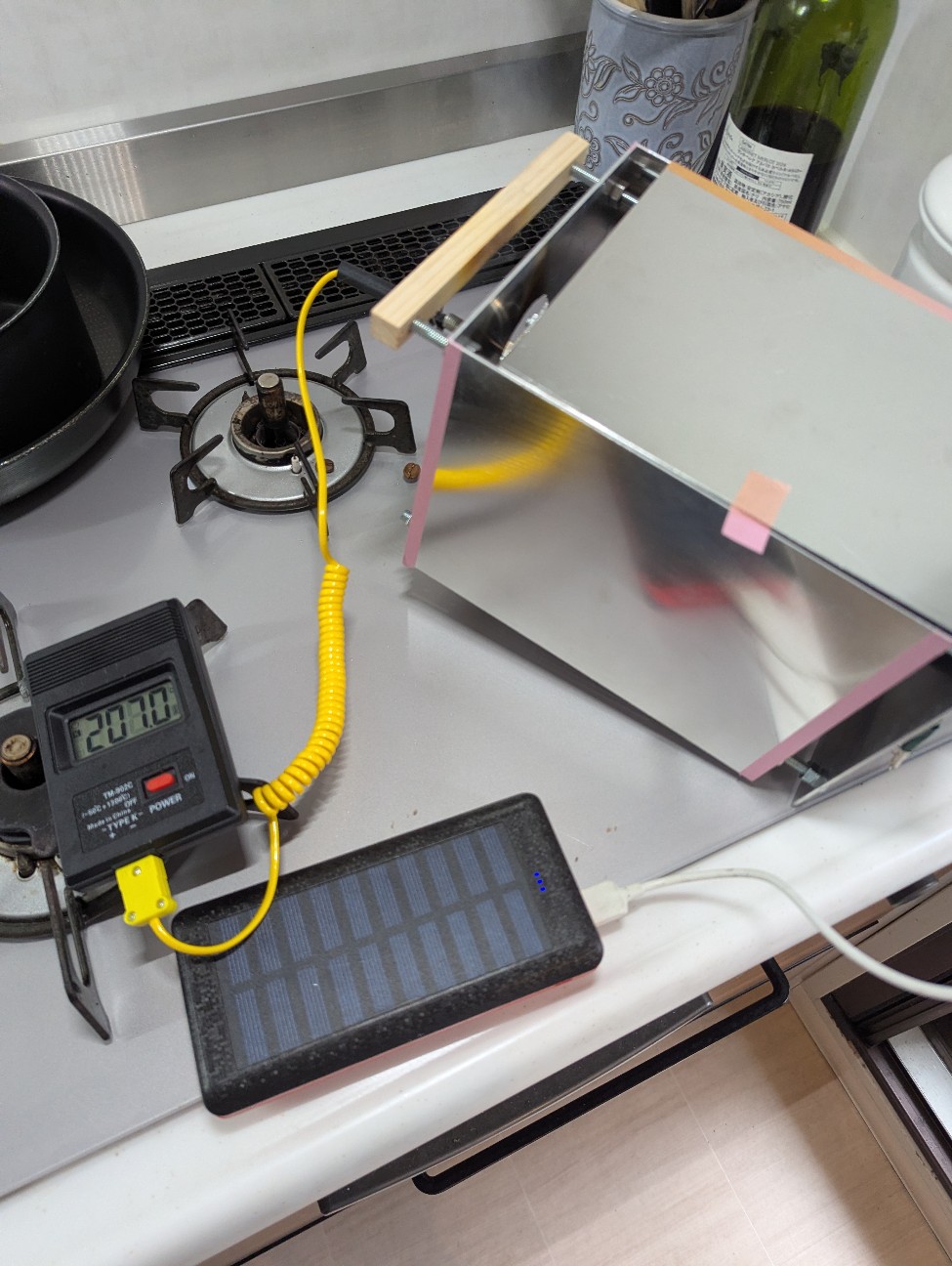
焙煎機をアップグレードしました。

壊れてしまった焙煎機。

アップグレードすべく、いろいろ部材を買ってこんな形になりました。


アルミ板で枠つくり、

ギアを、かましてドラムが分離できるようになり、

ちょっと本格的な焙煎機に近づきました!


f:id:PapaEngineering:20260531065808j:image

f:id:PapaEngineering:20260531065809j:image

f:id:PapaEngineering:20260531065812j:image

f:id:PapaEngineering:20260531065813j:image


まだまだ試行錯誤中です。、


小学生になった息子の見守り!大人用スマホを最強のGPSトラッカー化する方法

息子が小学生になり、学校までの距離が少しあるため「GPSを持たせられないか?」という話が我が家で上がりました。

子供用スマホはすぐ「ダサい―」とか言い出しそうで、だったら最初から大人用スマホあげるよ(みためだけね)としようと思いました。

まずは市販のGPSトラッカーをお試し

最初はAmazonで売っているGPSトラッカーを購入しました。我が家はAndroid派なので、Googleの標準サービスである「デバイスを探す(Find My Device)」を使って位置をトラッキングしてしまおうという作戦です。

しかし、購入して実際に使ってみると以下のことが分かりました。

  • 常に位置情報が更新されるわけではない

  • 近くのスマホの電波を使っておおよその位置を特定している

  • つまり、リアルタイムの監視には向いていない

もっと精度良く、確実に現在地を把握できないか……。 そこで思いついたのが、「大人用スマホをGPSトラッカー化すること」です。ついでに電話やメールもできるようにしてあげたい。そんな思いで試行錯誤し、たどり着いたのがこちらです。

【結論】我が家の見守りスマホ構築・5つのステップ

  1. スマホと格安SIMの用意(基本料が抑えられるタイプを選ぶ)

  2. ファミリーリンク(アプリや利用時間を制限)

  3. 不要アプリの無効化(画面から非表示にする)

  4. 「デバイスを探す」アプリ(位置情報の把握)

  5. MacroDroid(スマホの動作を監視・自動化)

ここから、具体的な手順を詳しく解説していきます!


1.スマホを購入し、基本料が抑えられるSIMを契約

スマホは正直なんでも良いですが、電池持ちが良く、なるべく小型のものが子供にとっては扱いやすそうです。また、eSIM対応の端末だと、子供が誤ってSIMカードを抜いてしまう心配がないのでお勧めです。

  • 端末: 私はメルカリで「AQUOS sense3」をチョイス

  • SIM: 基本料が抑えられるsimをチョイス

2.ファミリーリンクに登録

購入したスマホは、まずGoogleの「ファミリーリンク」に登録します。 子供用のアカウントがない場合は新規で作成し、監視する側である親のアカウントと紐づけます。その上で、許可したい機能と許可したくない機能を自分でセットします。 私は「電話」「SMS」と、後述する「MacroDroid」以外はすべて使用不許可としました。
3.不要アプリの非表示化


YouTubeやよくわからないファイル管理アプリなど、子供にとって不要なアプリは、スマホの「設定」→「アプリ」からひたすら無効化します。 こうすることで、子供のスマホの画面には電話とSMSしか表示されなくなります。

4.「デバイスを探す」の活用

Googleが出している紛失時のための標準サービスです。 こちらに登録しておくことで、いつでもスマホの高精度な位置情報にアクセスできるようになります。
5.MacroDroidで場所通過の自動メール送信

有料(約1,000円)にはなりますが、このアプリが非常に秀逸です!

  • 〇〇駅から100m以内に入ったら自動でメールを送信

  • パパかママから電話がかかってきたら、強制的に音量を最大化して着信音を鳴らす

  • 子供が電話をかけてきたら、その位置情報を自動でメール発信

など、カスタマイズ性は抜群。わが子の居場所に関してやりたいことが全て実現できます。
(※後ほど、どんなマクロを作ったかスクショをここに貼っていこうと思います!)